CLASSROOM TOOL │ 課堂互動工具
雲鐸戳戳樂怎麼玩?老師課堂獎勵遊戲的設定與使用方法
把「下一個會抽到什麼?」變成孩子願意等待、願意開口,也願意完成任務的課堂節奏。老師先設定獎品,學生選一格戳開驚喜;不需要註冊,也不需要另外上傳封面照片。
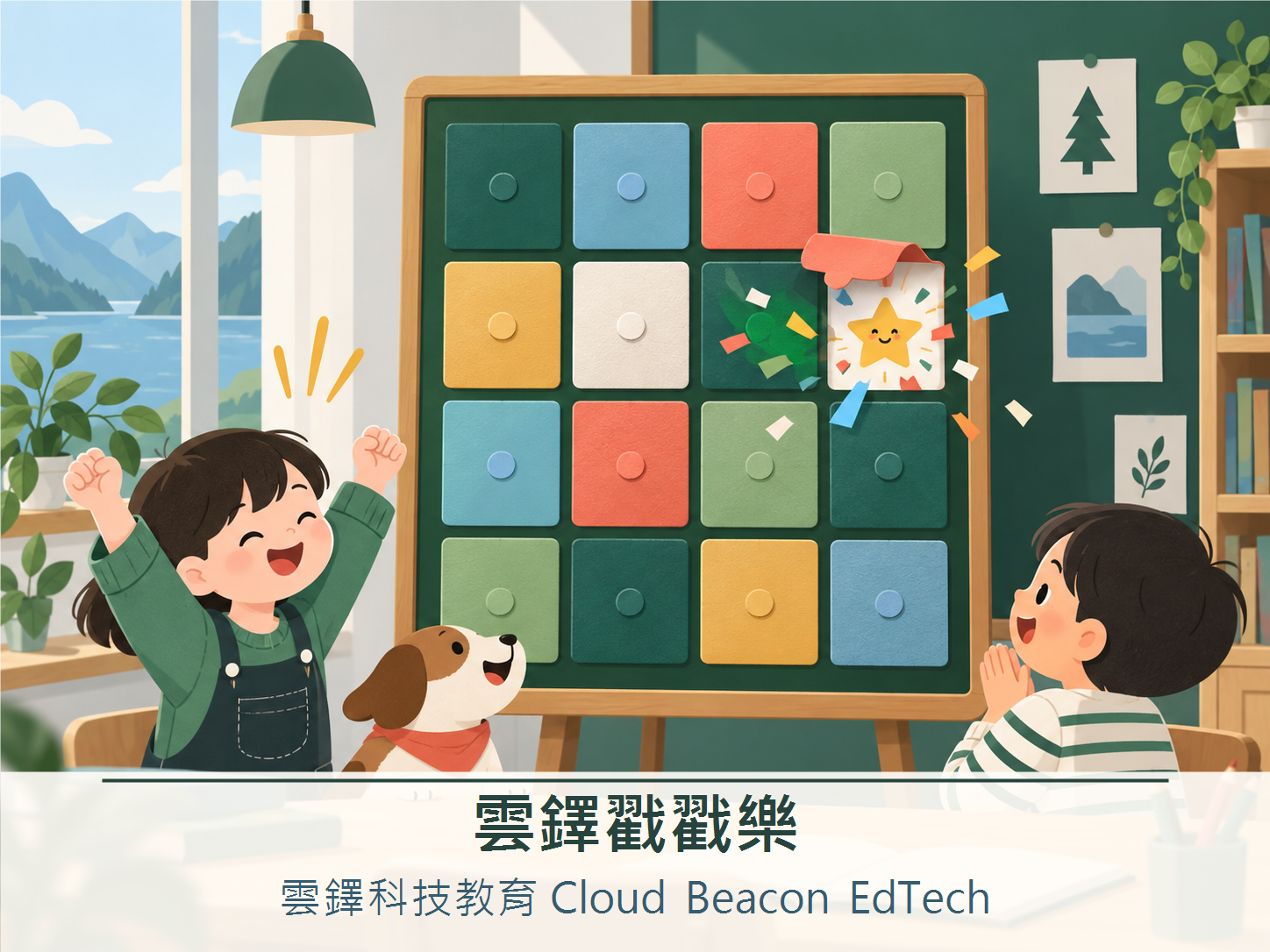
一、先想清楚:它不是單純的抽獎,而是課堂節奏工具
好的獎勵活動,不是每隔幾分鐘就送一個東西,而是讓學生知道「完成什麼,就有機會迎來下一個期待」。老師可以把它放在課堂最後的複習、任務闖關、分組合作或口說練習之後,讓獎勵成為學習節奏的一部分。
雲鐸戳戳樂的設計重點是「老師看得到控制、學生只看到遊戲」。老師在設定區準備好內容後,按下開始遊戲,學生畫面可以進入全螢幕;獎品清單與操作設定不會直接呈現在學生面前。
二、課前設定:四個步驟就能準備好
欄數與列數可以分開輸入,每一邊都是 1 至 20。可以使用 3×3、4×4、5×5、10×10 快速設定,也可以做成 7 欄×4 列等長方形棋盤,配合班級人數與活動時間調整。
獎品可以是玩偶、糖果、玩具、零食、錢幣、兌換券,也可以直接輸入自己的獎勵。選擇「精確配額」時,不足的格子會顯示「再試一次」;選擇「比例填滿」時,系統會依照份數比例填滿棋盤。
系統提供魔法亮相、歡樂歡呼、緊張鼓聲與關閉音效。若有適合課程的音效,也可以在本次使用時載入。常用的棋盤、獎品與設定可以儲存成自己的預設,留在這台裝置的瀏覽器中,下次直接套用。
開始遊戲前設定 4 至 8 位數字 PIN。進入學生畫面後,老師可以用 PIN 重新開啟控制工具;學生畫面不會顯示獎品清單或老師設定內容。
三、開始遊戲:讓學生專心在選擇與揭曉
1. 老師建立棋盤,學生看到的是遊戲畫面
完成設定後按下「開始遊戲並進入全螢幕」。教室投影或大螢幕會呈現棋盤、已戳開格數、剩餘格數與完成進度。老師可以邀請個人、組別或全班依照課堂規則選擇一格。
2. 每次揭曉都可以接一個小任務
獎品出現後,不一定要立刻結束。老師可以請學生說出英文單字、用句型完成回答、朗讀一小段文字,或解釋剛才的解題策略,再交付該次獎勵。這樣「期待」與「學習表現」會自然連在一起。
3. 獎品抽完時,讓結尾清楚又有儀式感
最後一格揭曉後,畫面會在中央顯示:
下次繼續努力喔!
All prizes claimed today!
完成提示關閉後,遊戲畫面仍會保留完成狀態。老師可以結束遊戲回到設定畫面,或下次重新建立棋盤。
四、抽完之後:依學生程度安排延伸活動
戳戳樂最有價值的地方,不只是把獎品揭曉,而是揭曉之後還有一個簡短、明確的學習動作。以下是一個可以依班級狀況調整的 2026 課堂版本:
| 學生狀況 | 棋盤與節奏 | 揭曉後活動 |
|---|---|---|
| 低年級或初學者 | 3×3 或 4×4,格子少、等待時間短 | 看圖說單字、跟讀一次、完成簡短句型,例如「I got a ___」 |
| 中年級學習者 | 4×4 或 5×5,搭配分組任務 | 用目標單字造句、問答一題、讀出關鍵句,再由老師確認獎勵 |
| 高年級或程度較高 | 可使用較大的棋盤,減少純遊戲時間 | 完成口頭理由、短篇朗讀、同儕回饋或一句課後反思 |
| 成人班或教師研習 | 以 3×3 或自訂長方形棋盤控制時間 | 用抽中的提示進行案例分享、問題討論或下一步行動承諾 |
五、老師可以直接套用的課堂流程
- 課前 3 分鐘:輸入今天的標題、棋盤大小與獎品,確認音效音量。
- 任務說明 1 分鐘:告訴學生今天完成哪些行為可以選格,並說明每人或每組的次數。
- 學習活動:進行朗讀、問答、複習、闖關或合作任務。
- 揭曉獎勵:學生選格,老師用一句英文或一個問題把驚喜接回學習。
- 結尾 1 分鐘:請學生說出今天學到的一個字、一句話或一個合作表現。
六、常見問題
不用。工具內建可愛動物封面與圖示,開啟後直接設定棋盤與獎品即可。
可以。欄數、列數可各自輸入 1 至 20,適合依學生人數、投影比例與課堂時間調整。
不會。老師先設定並開始遊戲,學生使用的是全螢幕棋盤;老師控制工具需要輸入 PIN 才能開啟。
目前預設保存在目前這台裝置的瀏覽器,並非登入後的雲端同步。若家裡與教室是不同裝置,請分別建立設定。
適合。只要把獎品換成班級任務、閱讀選擇、複習題、討論提示或兌換券,就能依課程目標重新設計。
把下一次課堂的期待,先準備好
免費開啟雲鐸戳戳樂,設定一個符合班級節奏的棋盤,讓學生在完成任務後有一個看得見的回應。
立即開啟戳戳樂 查看免費工具箱